Programme gestion de blog

Resume
Partage du programme que j’ai créé pour générer le blog et mode d’emploi pour l’utiliser afin de créer un blog.
1) Introduction
Les rares personnes qui suivent ce blog depuis le début auront sans doute remarqué que récemment il y avait eu d’importants changements sur le blog. Et ces changements ne sont pas que graphiques.
Je reviendrai à la fin sur la raison de ce changement, mais j’aimerais d’abord parler de ce qui était pour moi le principal objectif lorsque j’ai décidé de repenser le blog : automatiser la génération du site. En effet, avant, chaque fois que je devais publier un nouveau billet de blog que j’avais écrit avec LibreOffice, je devais faire un certain nombre d’opérations à la main.À la longue, c’était fastidieux, surtout lorsque je me rendais compte après coup que j’avais oublié une faute d’orthographe, je devais tout refaire depuis le début.
J’ai donc créé un programme qui va directement lire tous les fichiers ODT situés dans le dossier où je stocke mes articles de blog et générer le HTML.
Et si je vous en parle aujourd’hui, c’est parce que, de fil en aiguille, je l’ai transformé en un générateur de blog en open source fonctionnant sur Linux, Windows et Mac (mais je n’ai testé que sur Linux), que je souhaite vous partager.
Ce programme permet à un écrivain de publier ses histoires sur son blog personnalisé sans avoir à s’inquiéter de technique (tout en lui permettant de s’y plonger s’il en a envie). Vous avez juste à écrire vos textes sur LibreOffice et à appuyer sur un bouton pour générer le HTML. Bien sûr, après avoir généré le HTML, il faudra quand même louer un nom de domaine et un espace chez un hébergeur, puis déposer le HTML généré dessus.
Ce programme, s’il était utilisé par plusieurs personnes, pourrait permettre de créer un site fanfiction.net décentralisée et plus simple à utiliser que fanfiction.net.
Chaque auteur aurait son petit blog, où il est maître chez lui, mais qui a une esthétique tout de même un peu unifiée avec celui des autres. L’avantage, c’est qu’il permet d’intégrer sans problème des images, des GIFs ou des liens à son texte. Et on est plus libre de faire ce que l’on veut (on n’est pas obligé de faire uniquement des fanfictions).Mais surtout, c’est techniquement beaucoup plus simple à gérer. En fait, une fois le blog personnalisé, l’auteur n’a plus qu’à écrire avec LibreOffice. Finis de copier-coller les chapitres un à un. Finis de devoir modérer les commentaires. Finis de devoir subir les bugs du site ou les spammeurs. Et en plus, on peut publier en avance (l’article apparaîtra tout seul à la date que vous avez spécifiée pour la publication dans mon programme).
Et pour le lecteur, on retrouve une interface quasi identique à fanfiction.net et avec les mêmes fonctions.Juste, c’est un peu plus joli, pas besoin d’avoir de compte et les favoris ainsi que le suivi des auteurs sont gérés via les favoris du navigateur et un lecteur de flux RSS. Et pour le contact, on utilise sa boîte mail.
La seule chose qui manque, c’est un outil centralisé pour faire des recherches parmi toutes les fictions ou mettre en avant et trouver les nouveaux auteurs. Mais par définition, on ne peut pas faire ça avec une logique décentralisée.C’est d’ailleurs le gros point noir de ce genre d’infrastructure et l’une des raisons pour lesquelles les plateformes propriétaires et centralisées ont fini par (temporairement) gagner la guerre.Cependant, j’estime que c’est un mal pour un bien. Personnellement, je trouve que c’est beaucoup mieux si le seul algorithme permettant de trouver sa prochaine lecture est social et non informatique. En effet, avec ce système, la seule méthode pour trouver de nouvelles fictions est via les recommandations des uns et des autres.
Mais bon, ça, c’est un rêve lointain.Pour le moment, le but de ce programme, c’est surtout de permettre à des auteurs pas intéressés par la technique (ou n’ayant pas le temps) de publier leurs histoires sur un espace indépendant des grandes plateformes comme AOP ou fanfiction.net.Pour le moment, ces plateformes sont très bien, mais ça risque de ne pas durer. Combien de temps avant que ces plateformes, gérées par des entreprises, ne cherchent à augmenter leur bénéfice en bourrant l’interface de pubs ou en faisant un recueil abusif des données personnelles de leurs utilisateurs ?Ou qu’elles ne décident de rendre payants certains services aujourd’hui gratuits ? Ou de supprimer les vieilles fictions qui n’ont pas de public pour réduire les coûts ? Ou de ne plus faire les investissements nécessaires dans la maintenance, jusqu’à ce que le service se dégrade au point de devenir inutilisable ? Ou tout simplement qu’elles ne s’écroulent sous le poids de l’invasion de robots spammeurs ?Et puis, plus vos histoires seront stockées sur des plateformes différentes, plus vous aurez de chances qu’elles survivent et rencontrent des lecteurs.
Je vais donc vous donner le programme, ses sources et vous indiquer comment l’utiliser.
2) Le programme et ses sources
Voici les sources du programme : save source programme Gestion Blog_V2
Édit 2026 : Pour pouvoir rajouter mon jeu en java-script sur le blog et produire un blog suffisamment peu volumineux pour pouvoir être héberger gratuitement, j’ai fait une nouvelle version du gestionnaire à l‘arrache dont voici les sources: save source programme Gestion Blog_V3
Pour pouvoir arriver à ce résultat j’ai fait des trucs classiques comme obligé la conversion de toutes les images en webp, mais j’ai aussi supprimé des fonctionnalités comme le fait d’avoir le blog en plusieurs langues.
3) Mode d'emploi — Lancement du programme Java
Ce guide permet de lancer le programme Java exporté depuis Eclipse, même si vous débutez en programmation.
3) 1) Prérequis : installer Java
Vérifier si Java est déjà installé
Ouvrez un terminal et tapez :
java --version
Si une version s'affiche (par exemple 17.0.1), Java est installé et vous pouvez passer directement à l'étape 2.
Installer Java si nécessaire
Sur Linux Mint, ouvrez un terminal et exécutez :
sudo apt update
sudo apt install openjdk-17-jdk
Sur Windows :
1. Rendez-vous sur le site officiel : https://www.oracle.com/java/technologies/downloads/
2. Téléchargez la version « Windows x64 Installer »
3. Lancez l'installation en suivant les étapes.
3) 2) Extraire le fichier ZIP
Sur Linux Mint :
1. Ouvrez l'emplacement du fichier ZIP dans votre gestionnaire de fichiers.
2. Faites un clic droit sur le fichier.
3. Sélectionnez « Extraire ici ».
4. Un nouveau dossier du même nom est créé avec tous les fichiers du projet.
Sur Windows :
1. Ouvrez l'explorateur de fichiers.
2. Double-cliquez sur le fichier ZIP.
3. Cliquez sur « Extraire tout ».
4. Choisissez l'emplacement de destination.
3) 3) Trouver la classe principale du programme
Après extraction, le dossier ressemble à ceci :
NomDuProjet/
bin/ (fichiers compilés, ne pas toucher)
src/ (code source Java)
lib/ (bibliothèques externes éventuelles)
Pour trouver la classe principale :
1. Ouvrez le dossier src/.
2. Cherchez un fichier .java contenant la ligne public static void main(String[] args).
3. Notez le nom de cette classe (par exemple : MonProgramme).
4. Notez aussi le nom du package indiqué sur la première ligne du fichier, après le mot package.
Exemple :
package com.example.app;
public class MonProgramme {
public static void main(String[] args) {
// Code du programme
}
}
Ici, la classe principale est com.example.app.MonProgramme.
3) 4) Compiler le programme
Ouvrez un terminal dans le dossier extrait du projet.
Pour compiler tous les fichiers en une seule fois :
find src -name "*.java" | xargs javac -d bin
Les fichiers compilés sont placés dans le dossier bin/.
3) 5) Lancer le programme
Syntaxe générale :
java -cp bin NomComplet.De.La.Classe
Exemples :
Classe dans un package :
java -cp bin com.example.app.MonProgramme
Classe sans package :
java -cp bin MonProgramme
Si le programme attend des arguments en ligne de commande :
java -cp bin com.example.app.MonProgramme param1 param2
3) 6) Dépannage courant
Erreur « Commande java introuvable »
Java n'est pas installé ou n'est pas dans le PATH. Solution :
export JAVA_HOME=/usr/lib/jvm/java-17-openjdk-amd64
export PATH=$JAVA_HOME/bin:$PATH
Erreur « Class not found »
Le nom de classe ou le chemin est incorrect. Vérifiez que vous êtes dans le bon répertoire et que le nom complet du package est correct.
Erreur « UnsupportedClassVersionError »
Votre version de Java est trop ancienne. Installez un JDK plus récent (17 ou supérieur recommandé).
Erreur « NoClassDefFoundError »
Une bibliothèque externe manque. Si un dossier lib/ existe, ajoutez-le au classpath :
java -cp "bin:lib/*" com.example.app.MonProgramme
3) 7) Résumé des commandes essentielles
Vérifier Java :
java --version
Compiler tout le projet :
find src -name "*.java" | xargs javac -d bin
Lancer le programme :
java -cp bin com.exemple.Classe
3) 8) Besoin d'aide ?
Si un problème survient :
1. Notez le message d'erreur exact affiché dans le terminal.
2. Vérifiez que toutes les étapes ont été suivies dans l'ordre.
3. Vérifiez que tout le contenu du ZIP a bien été extrait.
4. Contactez l'auteur du projet en joignant le message d'erreur complet.
4) Mode d’emplois programme génération BLOG
4) 1) Préparation
Vous devez déposer les ODT contenant les billets que vous voulez publier dans le dossier : contenue_Blog/billet_BLOG (attention, ce programme ne gère pas les DOCX).Pour que le programme puisse lire votre ODT, il faut qu’il respecte les contraintes suivantes :
-
Le titre du billet doit avoir la police « titre principal ».
-
Il doit être suivi d’une image de couverture (l’image peut être dans n’importe quel format).
-
Puis d’un résumé nommé « résumé » (la police n’a aucune importance).
-
Puis d’une table des matières nommée « table des matières ».
-
Puis de votre texte.
Vous trouverez un exemple de fichier ODT correct dans le dossier ‘contenue_Blog/billet_BLOG/encour’, nommé vide.odt.Vous pouvez ensuite aller dans le dossier ‘contenue_Blog/general’ pour modifier vos favoris et votre présentation (c’est facultatif, mais je suppose que vous voudrez personnaliser votre blog).
4) 2) Lancement
Pour lancer le programme, vous devez double-cliquer sur le fichier .jar.Attention : sur Linux, il faut rendre le fichier exécutable, sinon vous aurez un message d’erreur.Pour cela, faites un clic droit > Propriétés > Onglet « Permissions » > Cochez « Autoriser l’exécution du fichier comme un programme ».
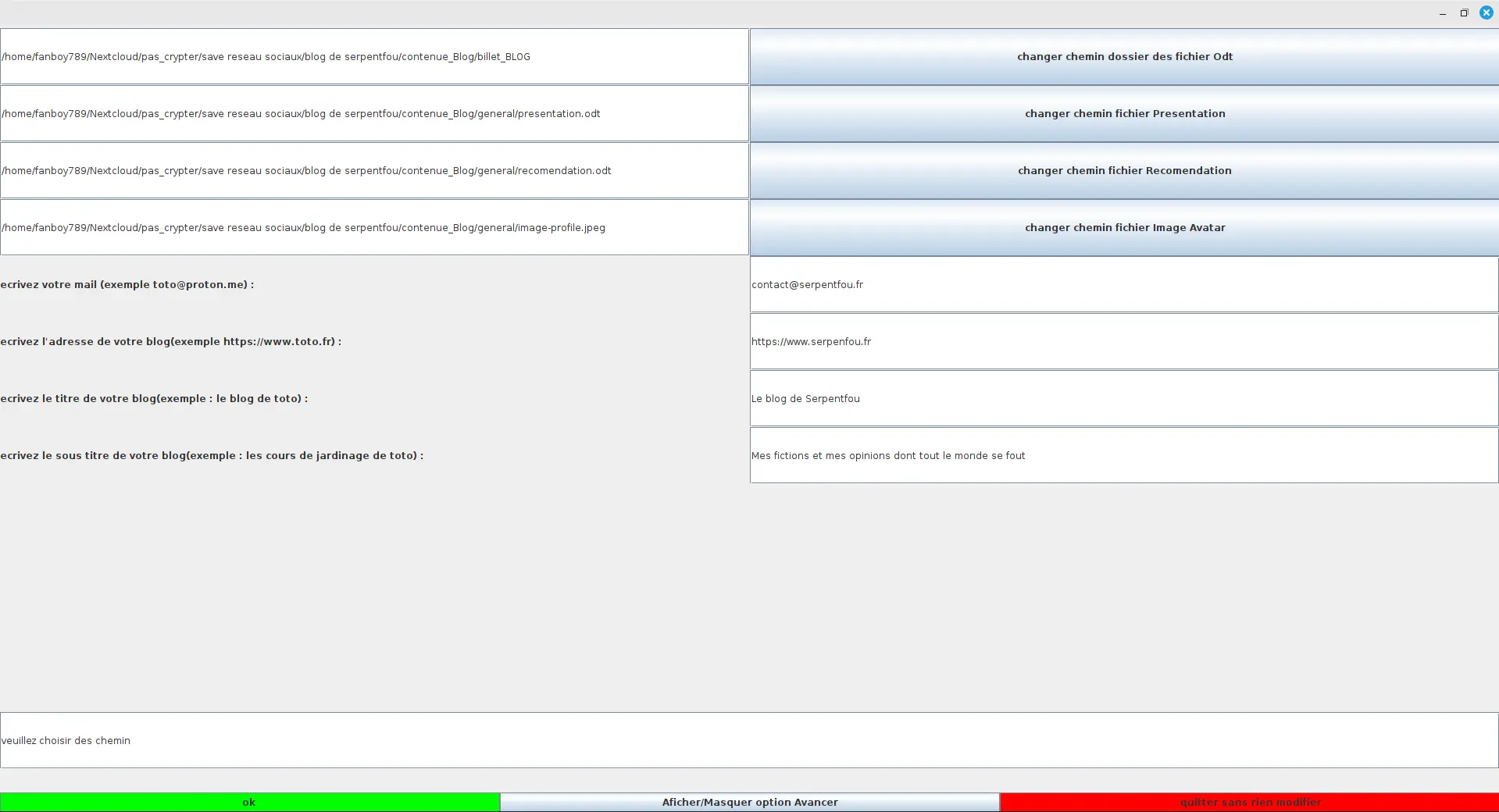
Si aucune erreur ne se produit, très vite cette fenêtre apparaît :
-
Votre image de profil(obligatoirement au format .ico)
-
L’adresse de votre site
-
L’adresse mail sur laquelle vous voulez que vos lecteurs vous contactent
-
Le titre et le sous-titre de votre blog
Puis appuyez sur OK.
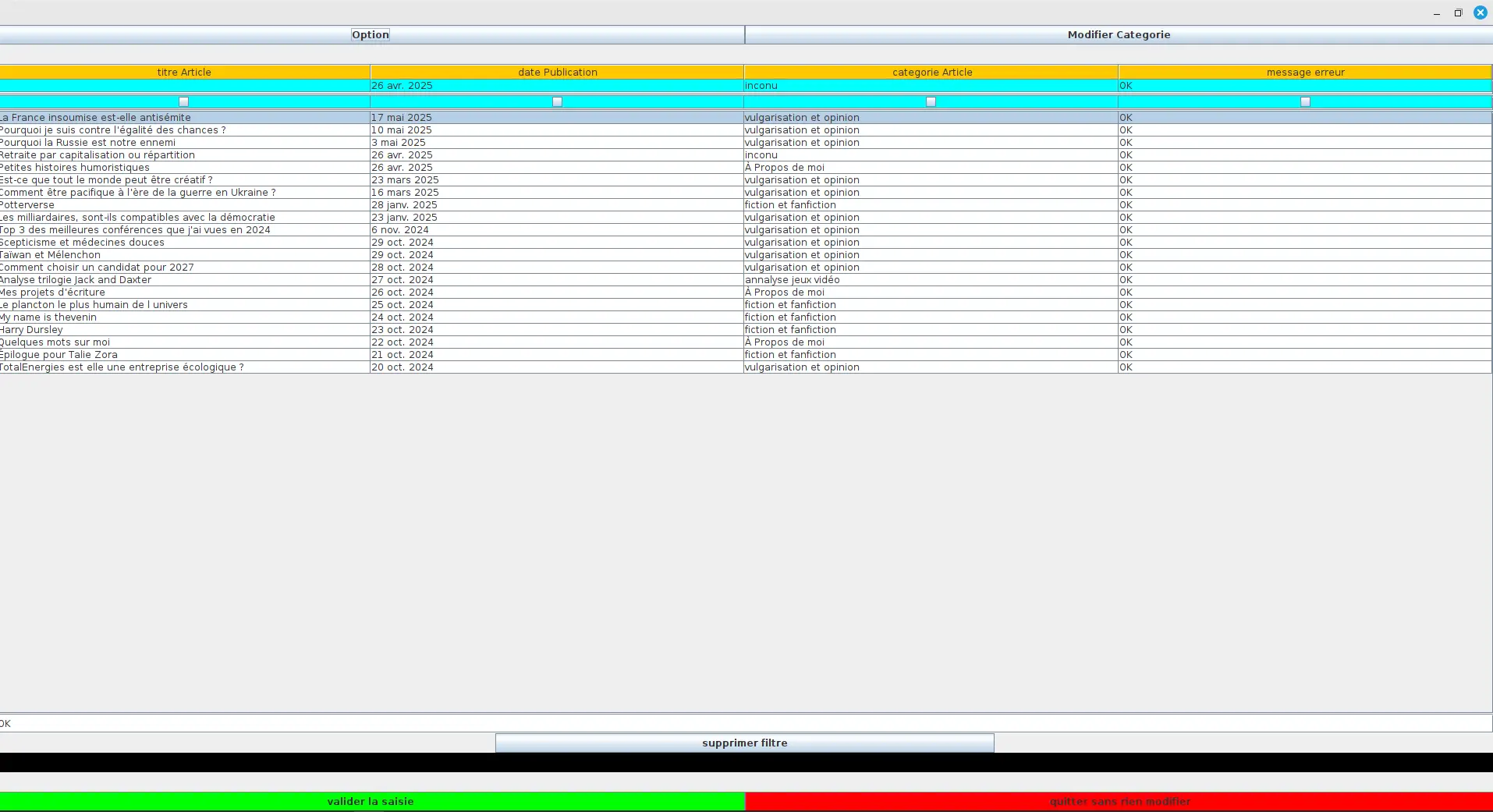
Vous vérifiez que tous les billets que vous voulez publier sont bien listés et vous choisissez la catégorie et la date à laquelle vous souhaitez les publier.
Si vous voulez enlever, modifier ou rajouter des catégories, cliquez sur le bouton : ‘modifier catégorie’ (attention : vous ne pouvez pas supprimer des catégories déjà utilisées par des articles, le programme vous insultera si vous essayez de le faire).
Puis vous appuyez sur OK et le blog sera généré dans le dossier www.
Maintenant je vais vous dire comment publier le blog ainsi généré.
5) Mode d’emplois dépôt chez codeberg (gratuit et sans pub dans la limite de 100MO)
5) 1) Créer un compte sur Codeberg
Va sur https://codeberg.org et crée un compte (inscription gratuite, souvent validée sous quelques heures).
5) 2) Créer le dépôt
Sur Codeberg : bouton + → Nouveau dépôt → nomme-le exactement pages, mets-le en public, et crée-le vide (sans README initial).
5) 3) Configuration du webhook(pour que la page s’affiche)
-
Va sur https://codeberg.org/Serpentfou/pages → Paramètres (Settings) → Webhooks
-
Clique sur Ajouter un webhook et choisis le type Forgejo dans la liste déroulante
-
Dans URL cible, entre exactement :
https://serpentfou.codeberg.page/
-
Dans Filtre de branche, mets pages
-
Clique sur Ajouter un webhook
⚠️ N'utilise pas le bouton « Test delivery » pour vérifier : il échoue normalement avec une erreur, c'est un comportement attendu.
5) 4) Déposer votre blog chez codeberg
Le générateur de blog a créé un script Depot_Auto_Blog_CODEBERG.sh
Il suffit de la lancer et le dépôt se fera.
La première fois il va vous demander le mail et le mot de passe de votre compte. Pour info quand vous taper le mot de passe le terminal n’affiche rien(pas même des étoiles) et c’est normal
Penser à supprimer manuellement le script de votre dépôt s’il a été déposé.
6) Mode d’emplois filezila et OVH (dépôt illimité et sans pub mais payant)
6) 1) Partie 1 : Acheter un nom de domaine et un hébergement chez OVH
6) 1) 1) Étape 1 : Créer un compte OVH (si ce n'est pas déjà fait)
-
Rendez-vous sur https://www.ovh.com/ .
-
Cliquez sur Se connecter > Créer un compte.
-
Remplissez le formulaire avec vos informations personnelles et validez.
6) 1) 2) Étape 2 : Acheter un nom de domaine
-
Depuis l'accueil OVH, cliquez sur Domaines > Commander un domaine.
-
Entrez le nom de domaine que vous souhaitez (ex : monblogcool.fr).
-
OVH vous indique si le domaine est disponible :
-
S'il l’est, cliquez sur Ajouter au panier.
-
Sinon, essayez d’autres variantes (autres extensions : .com, .net, .blog...).
-
-
Choisissez si vous voulez aussi :
-
Protéger vos informations WHOIS (recommandé).
-
Des options supplémentaires (non obligatoires pour un blog simple).
-
-
Validez et passez à l'étape suivante.
6) 1) 3) Étape 3 : Acheter un hébergement web
-
Une fois votre domaine ajouté au panier, OVH vous proposera de choisir un hébergement.
-
Sélectionnez une offre adaptée :
-
Perso : suffisant pour un blog classique.
-
Pro : utile si vous prévoyez beaucoup de visiteurs ou plusieurs sites.
-
-
OVH vous proposera :
-
Un espace disque.
-
Un ou plusieurs comptes e-mail.
-
Une base de données (utile pour WordPress ou d'autres CMS).
-
-
Choisissez les options désirées et continuez.
6) 1) 4) Étape 4 : Finaliser l'achat
-
Vérifiez votre panier : domaine + hébergement.
-
Validez les conditions générales.
-
Payez par carte bancaire, PayPal ou virement.
Important :Après l'achat, l'activation peut prendre quelques minutes à quelques heures. Vous recevrez plusieurs mails de confirmation avec vos accès.
6) 2) Partie 2 : Publier un blog avec FileZilla et OVH
6) 2) 1) Pré-requis
-
Nom de domaine et hébergement achetés et activés chez OVH.
-
Votre blog prêt à être publié (HTML/CSS ou CMS installé en local).
-
FileZilla installé sur votre ordinateur (lien de téléchargement ).
6) 2) 2) Étape 1 : Récupérer les informations de connexion FTP sur OVH
-
Connectez-vous sur votre espace client OVH : https://www.ovh.com/manager/ .
-
Cliquez sur Hébergements.
-
Sélectionnez votre hébergement lié au domaine.
-
Rendez-vous dans l'onglet FTP-SSH pour trouver :
-
Adresse FTP (exemple : ftp.cluster030.hosting.ovh.net)
-
Identifiant FTP
-
Mot de passe FTP (si oublié, possibilité de réinitialiser)
-
6) 2) 3) Étape 2 : Configurer FileZilla
-
Ouvrez FileZilla.
-
Cliquez sur Fichier > Gestionnaire de sites.
-
Cliquez sur Nouveau Site, nommez-le (ex : "Mon Blog OVH").
-
Remplissez les champs :
-
Hôte : adresse FTP.
-
Port : vide ou 21.
-
Protocole : FTP – Protocole de transfert de fichiers.
-
Chiffrement : Utiliser explicitement FTP sur TLS si disponible.
-
Mode de connexion : Normale.
-
Identifiant : votre identifiant FTP.
-
Mot de passe : votre mot de passe FTP.
-
-
Cliquez sur Connexion.
6) 2) 4) Étape 3 : Comprendre l'organisation des fichiers sur OVH
-
Après connexion, vous verrez plusieurs dossiers.
-
Allez dans le dossier www.
-
C’est ici que doivent être envoyés tous les fichiers de votre blog.
Attention :
-
Supprimez l'éventuel fichier index.html de démonstration OVH pour éviter de cacher votre site. En fait je conseille même de supprimer l’intégralité des fichiers déposés par défaut par OVH.
6) 2) 5) Étape 4 : Envoyer les fichiers du blog
-
Dans FileZilla :
-
À gauche : vos fichiers locaux (ordinateur).
-
À droite : votre hébergement OVH.
-
-
Naviguez dans le dossier www à droite.
-
Sélectionnez tous vos fichiers du blog (HTML, CSS, JS...) à gauche.
-
Glissez-déposez les fichiers dans le dossier www à droite.
6) 2) 6) Étape 5 : Tester votre blog
-
Ouvrez votre navigateur.
-
Tapez votre nom de domaine (ex : https://www.monblogcool.fr).
-
Votre blog devrait s'afficher.
6) 3) Problèmes fréquents et solutions
Le site ne s'affiche pas :Vérifiez que les fichiers sont bien dans www.
Erreur 403 (Forbidden) :Vérifiez les droits d'accès des fichiers (644 pour fichiers, 755 pour dossiers).
Mauvais affichage :Vérifiez vos chemins de fichiers (CSS, images).
Site lent ou erreurs à l’upload :Compressez vos fichiers et vérifiez votre connexion FTP.
7) Conclusion
N’hésitez pas à me signaler par mail des bugs à corriger ou à me demander des améliorations. Je l’ai testé moi-même sur une courte période, mais je suis sûr que des problèmes m’ont échappé.